
配置环境
Analytics
如何配置 Analytics 相关环境变量。
Mkdirs 使用 Google Analytics 或 OpenPanel 作为 Analytics 服务,但您也可以添加其他 Analytics 服务,未来我们将支持更多 Analytics 服务。
Google Analytics
按照 Google Analytics 官方教程 为网站设置 Google Analytics。
然后复制 Google Analytics ID,并将其设置到 .env 文件中。
# .env
# [only required if you are using Google Analytics]
NEXT_PUBLIC_GOOGLE_ANALYTICS_ID=your_google_analytics_id;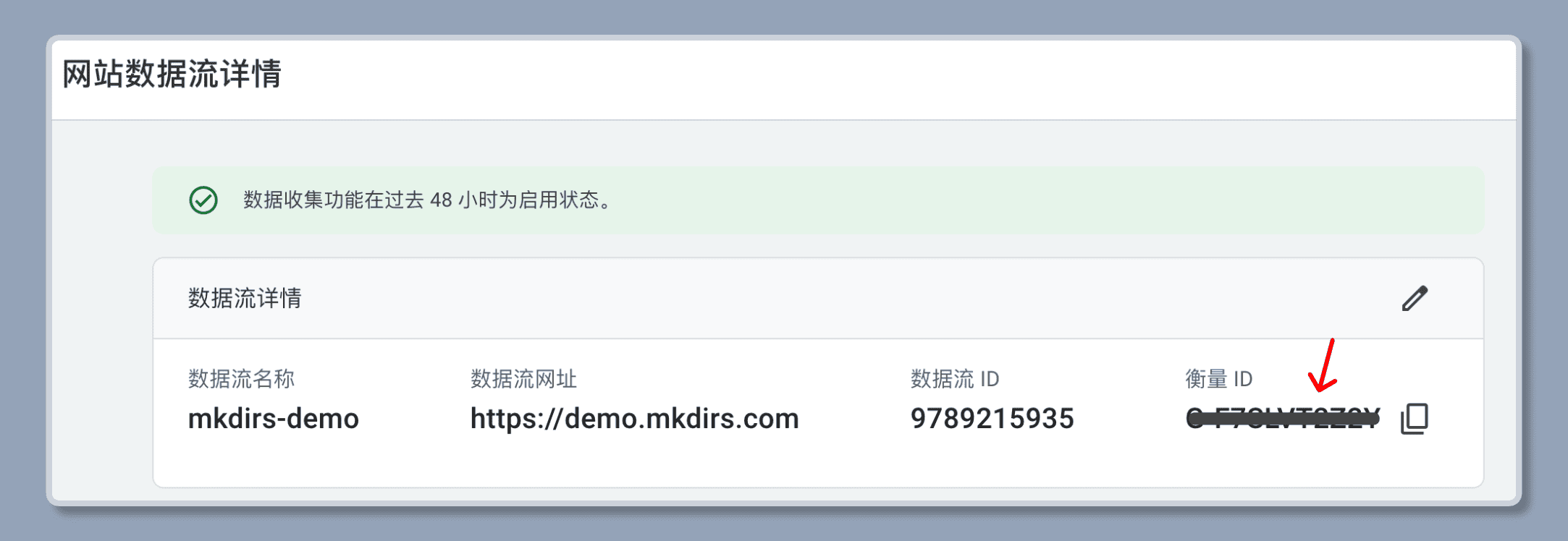
OpenPanel Analytics
创建一个新项目
点击 Create Project 按钮,输入项目名称以创建一个新项目。
获取 OpenPanel 客户端 ID
一旦客户端创建完成,复制 Client ID,并将其设置到 .env 文件中。
# .env
# [only required if you are using OpenPanel Analytics]
NEXT_PUBLIC_OPENPANEL_CLIENT_ID=your_open_panel_client_id;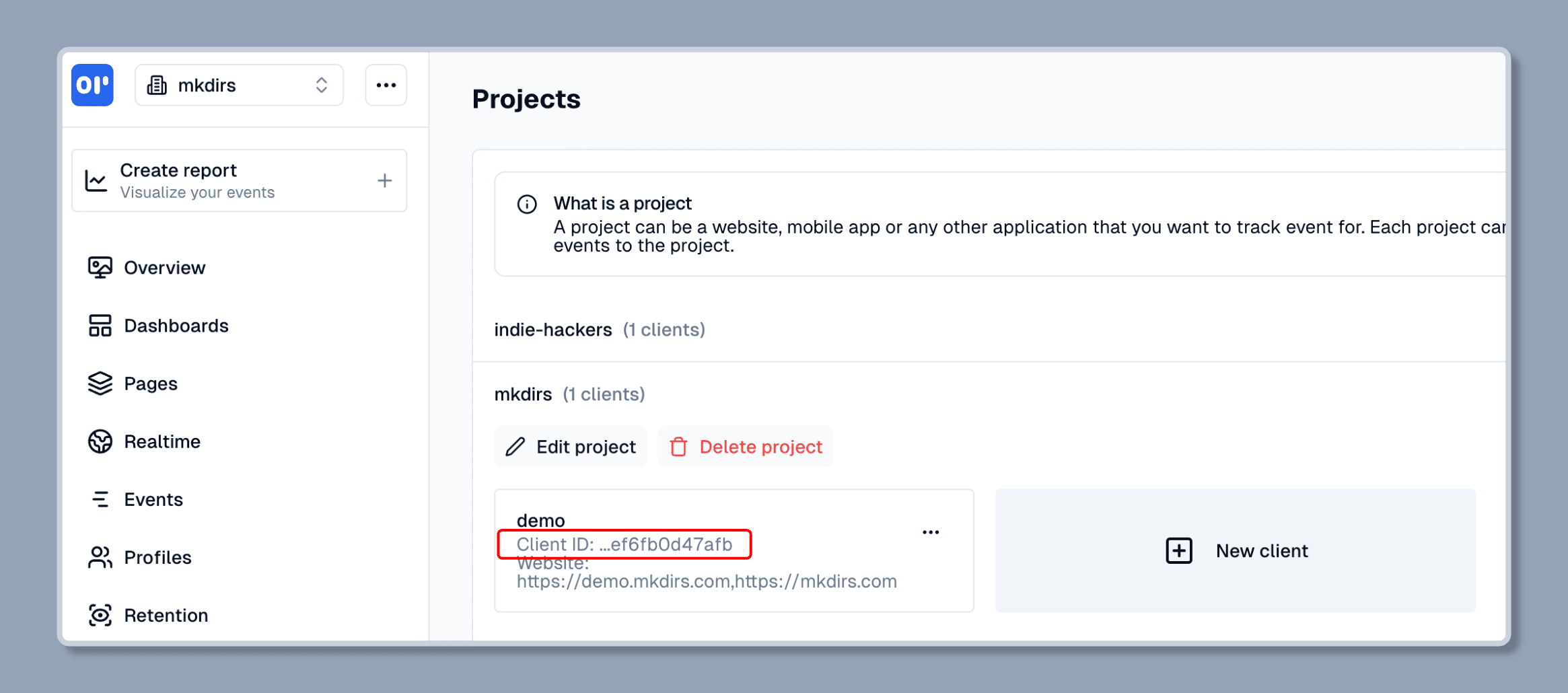
Umami Analytics
创建一个新网站
登录后,点击 Add Website 按钮并输入您的网站详情。
获取网站 ID
网站创建完成后,您可以在网站设置中找到网站 ID。复制它并将其与脚本 URL 一起设置到 .env 文件中。
# .env
# [only required if you are using Umami Analytics]
NEXT_PUBLIC_UMAMI_WEBSITE_ID=your_website_id
NEXT_PUBLIC_UMAMI_SCRIPT=https://cloud.umami.is/script.js
Plausible Analytics
添加新站点
登录后,点击 Add a site 按钮并输入您的域名。
配置域名
站点添加完成后,复制您的域名并将其与脚本 URL 一起设置到 .env 文件中。
# .env
# [only required if you are using Plausible Analytics]
NEXT_PUBLIC_PLAUSIBLE_DOMAIN=your_domain
NEXT_PUBLIC_PLAUSIBLE_SCRIPT=https://plausible.io/js/script.js
视频教程
视频教程有2个版本,一个是开发者教程,一个是初学者教程,请根据自己的实际情况选择观看。
配置 Analytics 环境变量 - 开发者教程
配置 Analytics 环境变量 - 初学者教程
延伸阅读
最后更新于